Noeng Komputer

Silahkan mampir ke noengkomputer.blogspot.com, disini ada Tips Trik Komputer, Tips Blogging, Internet, Hacking, Berita terUpdate dan Download free Software

IIP Komputer

Kumpulan Tutorial Blogging, Photoshop, Corel Draw

Al-Khusna

Al-Khusna Karanganyar merupakan wadah/organisasi Islam satu-satunya di desa Karanganyar. Disini anda bisa download software islami dan artikel islami

eN-Shop

eN-Shop merupakan blog penjualan online

Hunter Science

Sharing is Beautiful Budayakan "Sharing/Berbagi" Ilmu, Karena dengan berbagi "Ilmu" yang kita miliki tidak akan membuat "Ilmu" kita berkurang tapi akan "Mempertajam Ilmu" yang kita miliki SEMANGAT

Sunday, 12 February 2012

Apakah Wazzub Itu???Benarkah Wazzub Membayar?

Apa itu Wazzub?
Wazzub dengan slogannya "The Power of We" merupakan sebuah "profit sharing phenomenom" alias fenomena sharing keuntungan, dan katanya program ini benar benar gratis dan membayar membernya hanya dengan join di Wazzub..sungguh luar biasa. Ane sendiri gak tahu kok bisa-bisanya mereka membayar kita secara cuma-cuma. Namun tidak ada salahnya mencoba sob. Ya kan?

Bagaimana Wazzub membayar kita?
Saat ini Wazzub belum launching website utamanya, dimana pada 9 April 2012 nanti mereka akan launching website yang menampilan iklan dan layanan khusus mereka, dimana mereka mengatakan akan sama layanannya dengan facebook, google, AOL dan Yahoo. Nah perbedaannya kalau situs seperti facebook, keuntungannya hanya untuk mereka sendiri (pihak perusahaan) sementara Wazzub akan membagikan keuntungannya dengan para membernya

Kapan Wazzub membayar?
Wazzub akan membayar membernya tiap bulan. Pembayaran yang pertama akan dilakukan pada tanggal 15 Mei 2012 untuk pembayaran bulan April. Pembayaran akan dilakukan dengan metode online (Paypal/LR/dll) dan metode cek

Benarkah Wazzub membayar 1$ per member?
Dikatakan di website Wazzub, setiap member akan memperoleh 1$ dari setiap member yang mendaftar di bawahnya dan nilai ini dinamakan $FACTOR. Jadi semakin banyak member bergabung dengan sobat maka semakin tinggi $FACTOR sobat untuk kemudian dikalkulasi menjadi $

Kerja sobat cm daftar and sebarin ke orang2 tentang Wazzub...
Sobat mendapatkan $1.00 per member tak terbatas sampai kedalaman 5 level generasi didalam keluarga WAZZUB
Kalo sobat hanya mengajak 5 teman untuk join secara GRATIS dan mereka melakukan 5 generasi yang sama

1st. Generation 5 x $1.00 = $5.00
2nd. Generation 25 x $1.00 = $25.00
3rd. Generation 125 x $1.00 = $125.00
4th. Generation 625 x $1.00 = $625.00
5th. Generation 3125 x $1.00 = $3,125.00
__________________________________
pasivve income yang sobat dapatkan:$ 3,905.00 setiap bulan untuk melakukan yang berbeda dari yang biasa anda lakukan...

Berita tentang Wazzub:
disini ( BACA SOB)
disini
disini

Perlu Diingat!
1) 1 Januari 2012 Pre Launch - Mulai Membangun Kekaisaran sobat Sekarang, sampai 31 Maret 2012. Jangan Ketinggalan!!
2) 31 Maret 2012 - Jika sobat belum bergabung, maka sobat mungkin akan menyesali ini untuk sisa hidup sobat
3) 1 April 2012 Beta - Peluncuran
4) 1 Juli 2012 Lengkap - Peluncuran
5) Pembayaran Pertama 15 Mei 2012 untuk bulan April!

Saya tidak yakin Wazzub membayar, paling juga Wazzub SCAM
Ya, pertanyaan yang sama juga ane lontarkan seperti itu. Takutnya Wazzub SCAM! namun karena ane lihat di dunia maya sedang membicarakan website ini, akhirnya ane tepis pemikiran itu dengan alasan tidak ada salahnya mencoba, toh gratis ini dan tidak ada yang dirugikan. Betul kan sob?
Nah jika ingin mencoba peruntungan bersama Wazzub ini, silahkan sobat KLIK DI SINI

Ingat, 1 member sobat akan mendapat 1$..jadi banyak member banyak $$ yang bisa didapat

NB: mumpung masih belum banyak yang tahu, silahkan sobat rekrut member sebanyak-banyaknya..karena di websitenya dikatakan 99,99% penduduk dunia belum mengetahui info ini!
sumber

Tuesday, 17 January 2012

Mencari Daftar NUPTK Mudah dan Cepat

NUPTK Cianjur
NUPTK Online
Karena banyaknya pertanyaan Mengenai Masalah Pencarian Daftar NUPK, tidak ada salahnya disini saya ingin berbagi informasi kepada kawan-kawan semua. Sebenarnya masalah Pencarian NUPTK Tidaklah sulit karena semua File dan Nomor NUPTK sudah ter database secara online.
Berikut Ini adalah Lampiran File Pencarian NUPTK Secara Online.  Caranya Sangat Mudah, orang awanpun pasti bisa melakukannya:

1. DOWNLOAD FILE NUPTK BROWSER KLIK DISINI :
Tunggu sampai Selesai Download – akan tampil seperti gambar dibawah ini :
download NUPTK BROWSER
2. Setelah Selesai Download, Klik Filenya Untuk Instalasi, Tunggu sampai selesai Intall NUPT Web Browser  Seperti Gambar di bawah ini :
NUPTK BROSER  TAMPILAN
NUPTK BROSER TAMPILAN
Klik Menu KATA KUNCI PENCARI dan Pilih NUPK lalu isikan Nomor NUPTK Anda dan KLIK CARI ,
Atau Pilih SEKOLAH/ MADRASAH -Pilih PROVINSI - Pilih  KABUPATEN/KOTA - Pilih KECAMATAN dan KLIK CARI (tunggu Beberapa saat) dan akan muncul Database NUPTK seperti gambar di bawah ini :
DAFTAR NUPTK CIANJUR
File Lain dapat di Lihat di sini : FILE NUPTK
====================================================================
Sekilas Mengenai NUPTK dan Permasalah NUPK :
NUPTK Adalah: Nomor Unik Pendidik dan Tenaga Kependidikan
Fungsi NUPTK : NUPTK sebagai nomor identitas PTK yang berlaku secara nasional dan menjadi syarat dalam mengikuti berbagai program peningkatan mutu dan kesejahteraan PTK yang di programkan oleh Pemerintah?Kemendiknas sesuai dengan UU No. 14 Tahun 2005
Bagaimana Memiliki NUPTK
PTK dapat memiliki NUPTK dengan mengisi kuisioner NUPTK yang dapat di download disini kemudian ajukan NUPTK  dengan melegalisir kuesuioner yang telah diisi dengan stempel sekolah dan tanda tangan kepala sekolah lalu mengirimkan kuesioner ke Dinas Pendidikan Kab/Kota setempat
Apa kaitan LPMP dalam proses pengajuan NUPTK
LPMP melakukan verifikasi dan konsolidasi data di tingkat propinsi dalam bentuk SIM-NUPTK, kemudian mengajukan data ke pusat atau setditjen PMPTK dalam bentuk database SIM_NUPTK
Dimana Proses Penerbitan NUPTK
Proses penerbitan NUPTK adalah di Bagren Setditjen PMPTK. Tim NUPTK Bagren akan mengolah data hasil verifikasi dan konsolidasi dari LPMP untuk kemudian di periksa kembali keunikan data yang dikirim sebelum diterbitkan NUPTK
Bagaimana pendistribusian data NUPTK
NUPTK yang telah diterbitkan oleh Bagren akan di kirim ke LPMP untuk didistribusikan ke Dinas Pendidikan Kab/Kota  wilayah masing masing
Dimana melihat hasil pengajuan NUPTK
NUPTK Secara Nasional dapat menggunakan NUPTK Browser
Bagaimana Melakukan Perbaikan data NUPTK yang di tunda karena tidak rasional
Hubungi Dinas Pendidikan Kab/Kota Setempat dengan membawa bukti otentik seperti Akta Lahir, Ijazah dll untuk mempercepat proses
Bagaimana NUPTK untuk guru yang mutasi
Prinsipnya mutasi seorang PTK tidak menyebabkan NUPTK yang bersangkutan hilang atau berubah. Kemanapun PTK tersebut pindah tugas, maka NUPTK akan tetepa seperti semula. Oleh karena itu untuk guru yang telah mengalami mutasi harus melakukan langkah berikut :
1.      Mutasi ke instansi lain yang dalam satu Kabupaten/Kota
* PTK tersebut harus melapor ke operator SIM-NUPTK
2.      Mutasi Ke Instansi Lain berbeda Kabupeten/Kota pada provinsi  yang sama atau berbeda
  • PTK yang melapor ke operator SIM-NUPTK pada dinas Pendidikan Kabupaten/Kota asal, meminta cetak profile memalui SIM-NUPTK yang mencantumkan data-data lengkap PTK yang bersangkutan serta nomor NUPTK nya.
  • Jika memungkinkan, PTK tersebut meminta database PTK yang bersangkutan di muat dalam CD.PTK yang bersangkutan melapor kepada operator SIM-NUPTK di Dinas Kabupaten/Kota tujuan mutasi, dengan membawa data-data tersebut dan surat keterangan dari instansi tempat bertugas yang baru.
  • Petugas/Operator NUPTK Dinas Pendidikan Kabupaten/Kota tujuan melakukan imprt data dari data base yang di bawa PTK yang bersangkutan atau melakukan entri ulang namun harus diisi NUPTK yang bersangkutan pada kolom ”NUPTK Pindahan”.
Komplain NUPTK
Untuk PTK yang memiliki masalah tentang data dapat mengisi formulir komplain yang dapat di download disini dan mengirim formulir komplain yang telah diisi ke Dinas Pendidikan Kabupaten/Kota setempat.
Pembatalan dan Pengajuan kembali NUPTK
NUPTK dapat dibatalkan jika memenuhi kondisi sebagai berikut:
  • PTK yang bersangkutan sudah tidak aktif lagi sebagai PTK karena sebagai sebab
  • PTK yang bersangkutan memiliki lebih dari satu NUPTK
  • PTK tidak mencantumkan data-data dengan benar, terutama untuk data-data yang sifatnya mandatori (Nama, Tempat Tugas, Riwayat Pendidikan, Tanggal Lahir, Data keluarga).
Pembatalan NUPTK dapat dilakukan atas inisiatif pengelola NUPTK pusat dengan sebab salah satu di atas, atau karena usulan dari operator tingkat Provinsi(LPMP) atau Dinas Pendidikan Kabupaten/Kota. Pengajuan kembali NUPTK dapat dilakukan dengan mengisi form kompalin atau kuesioner dan mengembalikan kepada operator NUPTK dinas setempat. SUmber [http://pmptk.kemdiknas.go.id]
DOWNLOAD NUPTK BROWSER : KLIK SINI UNTUK DOWNLOAD NUPTK
Atau Download Semua ini untuk melakukan Instalasi di Komputer Anda Versi Desktop :
(****Download Ke-4 File tersebut, lakukan Extract dalam satu Folder dan Klik Setup..)
sumber
UNTUK DOWNLOAD NUPTK KABUPATEN BATANG,JATENG,KLIK DISINI

Saturday, 14 January 2012

Membuat CD OS + SATA menggunakan nLite

Nlite
Artikel ini untuk menjawab pertanyaan bagaimana cara menginstall Notebook Acer Aspire 4310/4720. Sebenarnya cara membuatnya sudah saya tampilkan di . Untuk lebih detailnya, baik akan saya uraikan satu-persatu.

Pertama-tama siapkan sistem operasi Windows Xp, download nLite 1.41 + NET Framework 2.0 dan download sata driver.

Cara membuat CD OS + SATA
  1. Setelah program nLite berhasil di download, lakukan proses instalasi. Jika berhasil silahkan klik icon nlite. Tekan tombol lanjut.
    Nlite
  2. Masukkan CD OS Windows Xp, cari lokasi CD OS Windows Xp dengan menekan browse. Tekan tombol lanjut.
    Nlite
  3. Untuk membuat bootable iso, pilih Driver dan Bootable ISO. Tekan Lanjut.
    Nlite
  4. Tekan lanjut, jikan ingin menyisipkan tekks silahkan klik sisipkan. Tekan tombol lanjut.
    Nlite
  5. Pilih Yes untuk memulai proses penerapan instalasi.
    Nlite
    proses instalasi
    Nlite

    proses instalasi selesai. Tekan tombol lanjut.
    Nlite
  6. Klik tombol Buat ISO untuk membuat proses ISO.
    Nlite

    isikan nama file iso dan tempat untuk menyimpan iso. Tekan tombol save.
    Nlite

    proses membuat ISO
    Nlite
  7. Proses pembuatan CD OS + Sata menggunakan nLite selesai.
    Nlite
  8. Burn file iso yang telah dibuat menggunakan program pembakar (Nero atau yang lainnya)
Untuk proses menginstall jangan lupa merubah booting first cd rom di bios.
sumber

Wednesday, 4 January 2012

ACEF - Software Cetak Foto Paling Yahud


Halooo sobat JC yang berbahagia, lama nggak posting nih jadi kangen sama sobat JC semuanya hehehehehe….Ok langsung saja yah kali ini kami mau Share tentang Software mantap untuk cetak Foto.

Kami yakin, pasti anda semuanya pernah berencana untuk mencetak koleksi foto yang ada di HP, Laptop, ataupun media lainnya. Nah, cara mudahnya mungkin kita tinggal membawa foto kita tersebut ke studio foto, gampang dan tidak ribet. Namun jika kita mencetak ke studio foto maka sudah pasti tidak sedikit uang yang akan kita keluarkan. Mendingan jika kita memiliki Printer lebih enaknya kita cetak sendiri saja.

Ada banyak sekali software yang dapat kita manfaatkan untuk mencetak Foto seperti Photoshop, Photoscape atau mungkin yang paling mudah menggunakan Microsoft Word saja ^_^ Tetapi jika anda menggunakan software-software yang telah kami sebutkan tadi maka tetap saja anda masih harus mengaturnya terlebih dahulu sebelum melakukan percetakan dan pasti sangat repot jika kita harus mencetak ukuran foto 3x4, 4x6 dan seterusnya.

Untuk itulah kami akan Share aplikasi pencetak pas photo buatan anak negeri sendiri bernama ACEF, aplikasi ini mudah untuk digunakan dan bersifat portable, sehingga bisa anda bawa dan anda gunakan dimana saja. Dengan ACEF anda tinggal memasukkan foto yang mau dicetak lalu pilih ukuran yang anda inginkan kemudian klik Print….Beress dah.

Berikut ini Fitur-Fitur ACEF yang kami ambil dari situs resminya :
  • Cetak foto ukuran 2x3, 3x4, 4x6, 1R, 2R, 3R, 4R, 5R, 6R, 8R dan 8R+
  • Cetak per-baris, sehingga hemat kertas
  • Tersedia ukuran kertas Kuarto dan ukuran kertas foto 4R
  • Tata letak otomatis, menggunakan kertas sehemat mungkin
  • Dapat langsung dicetak atau disimpan dalam bentuk file
  • Mampu mengubah menjadi foto hitam-putih dengan perbandingan warna yang proposiona
  • Ukuran kertas dapat diatur sesuai keinginan
  • Bug kotak hitam telah dihilangkan
  • Fitur pengaturan contrast dan brightness
  • Printer dan jenis kertas dapat dipilih


Dan berikut ini cara menggunakan ACEF :
  • Pertama-tama silahkan anda download terlebih dahulu ACEF pada link yang sudah tersedia di bawah. Link akan mengarahkan anda ke situs resmi ACEF
  • Apabila anda menggunakan Windows XP 1 – XP2 maka silahkan download ACEF beserta Net Framework (ukuran sekitar 23 MB)
  • Namun jika anda menggunakan Win XP 3, Vista atau Win 7 maka silahkan download ACEF tanpa Net Framework (ukuran sangat kecil nggak sampai 1 MB)
  • Untuk mendownloadnya anda diharuskan mengisikan nama, Email dan lainnya…masukkan saja dan klik tombol download.
  • Dan bagian selanjutkan silahkan klik link Klik Disini Untuk Mengunduh File dan jika sudah silahkan anda ekstrak filenya kemudian jalankan dna instal sampai selesai.
  • Buka software ACEF melalui Start menu dan berikut tampilannya.
  • Sekarang silahkan cari file foto yang akan anda cetak. Klik tombol Buka File dan buka file foto anda tersebut. Anda juga masih dapat mengatur pencahayaan foto sebelum melakukan pencetakan
  • Tentukan Resolusi yang anda inginkan, ukuran foto, jenis kertas yang anda gunakan dan berapa baris dalam satu kertas. Jika sudah, silahkan klik tombol Cetak.
  • Pilih jenis Printer anda atau jika diperlukan Klik Preference untuk pengaturan lebih lanjut.
  • Klik Print dan lihatlah hasilnya


Download ACEF


Semoga Bermanfaat,
sumber

Thursday, 29 December 2011

Tutorial Membuat HBCD di Flash Disk

Hiren’s Boot CD (HBCD) merupakan kumpulan tool yang dijadikan satu dalam CD bootable. HBCD sangat digemari oleh mereka – mereka yang suka mengoprek komputer, baik untuk sekedar hobby maupun sebagai senjata bagi mereka yang bergerak dibidang service komputer.
Pada lazimnya, sesuai dengan namanya, HBCD hanya bisa booting dari CD, namun dengan beberapa tool, HBCD bisa kita buat berjalan pada flash disk ( UFD Bootable).
Setelah hampir sebulan meng-otak – atik Hiren’s Boot CD (HBCD) dan mempelajarinya dari beberapa artikel tutorial membuat HBCD booting dari Pendrive / Flash disk / UFD, akhirnya bisa juga dan sebagai dokumentasi buat saya pribadi juga untuk berbagi , maka saya buatkan tutorialnya disini.
Dari tutorial yang saya dapatkan di www bahkan disitus Hiren’s sendiri, penjelasan yang disampaikan hampir sama dan kesemua meninggalkan sedikit hal yang mereka lupakan – – – kecuali mungkin bagi yang sudah advanced, hal ini tidak masalah. Tapi bagi newbie seperti saya, hal ini sangat membingungkan karena hal tersebut bisa membuat HBCD tidak bisa berjalan dari flash disk. Hal yang terlupakan itu adalah mengedit file menu.lst.Untuk lengkapnya, ikuti langkah – langkah di bawah ini :
Langkah Persiapan :
File – file di atas biasanya masih berbentuk files compressed – file terkompress – maka sebelum melanjutkan kelangkah berikutnya, Anda decompressed terlebih dahulu dengan aplikasi Winzip atau Winrar atau sejenisnya dan kumpulkan ke-3 file diatas dalam satu folder.
SC Files DecompressedSC Files Decompressed
Sebelum kelangkah berikutnya, saya mencoba download tool – tool ( USB Format & Grub4Dos Installer ) dari link – link di atas, ternyata sudah lengkap dan harusnya kemarin – kemarin saya tidak bingung . . . dasar emang o-on kali ya. . . alias a(O)llways On . . . SEBELUMNYA SAYA DOWNLOAD DARI LINK YANG DIBERIKAN TEMEN2 BLOG YANG MEMBERIKAN TUTOR MASALAH INI !!!
Langkah Instalasi :
  • Tancapkan flash disk Anda (Pastikan bahwa data flash disk telah diback up)
  • Format flash disk dengan USB Format :
    usbformatusbformat
  • Akan muncul menu konfirmasi, klik Yes. Tunggu hingga proses pemformatan selesai, lalu klik OK.
    usbformat konfirmusbformat konfirm
  • Buka folder Grub4Dos dan double klik grubinst_gui.exe
    grubinstgrubinst
  1. Pilih flash disk yang akan dipake sebagai UFD Boot
  2. Klik Refresh
  3. Pilih Part List seperti di gambar atas.
  4. Klik Install, tunggu hingga selesai, ditandai dengan munculnya jendela Command Prompt, lalu klik ENTER lalu klik Quit
    Grub4dos installasiGrub4dos installasi
  • Buka folder hbcd_99 dan copy file Hiren’s.BootCD.9.9.iso ke dalam folder CreateYourISO
    HBCD isoHBCD iso
  • Buka folder CreateYourISO dan jalankan file Extract-ISO.bat sehingga muncul folder baru MYCD
    MYCD FolderMYCD Folder
  • Buka Folder MYCD dan copy Folder HBCD dan File Autorun ke flash disk
  • Buka folder grub4dos, copy file grldr dan menu.lst ke dalam flash disk sehingga di dalam flash disk terdapat 4 file / folder
    File & Folder didalam Flash diskFile & Folder didalam Flash disk
  • Pembuatan HBCD UFD selesai. Cabut dan restrart komputer dan rubah urutan booting pada bios dengan menekan Del atau F12 (tergantung BIOS Anda) dan posisikan UFD jadi no 1 pada urutan booting.
  • Selesai, semoga bermanfaat.
sumber 

Friday, 23 December 2011

Contoh Pernyataan For Sederhana Dalam Program C++

Dalam bahasa pemrograman C++ untuk melakukan perulangan (looping) yang paling umum digunakan adalah pernyataan For. Pernyataan For berguna untuk melakukan perulangan (looping) terhadap satu atau sejumlah pernyataan.
Contoh sederhana adalah untuk menampilkan tulisan C++ sebanyak 10 kali, seperti contoh program dibawah ini :

01#include <iostream.h>
02#include <conio.h>
03 
04void main()
05{
06    clrscr();
07    int i;
08    for(i=0; i<10; i++)
09    {
10        cout<<"C++"<<endl;
11    }
12    getch();
13}
Penjelasan Pernyataan For Sederhana Dalam Program C++ diatas :
Mula-mula kita membuat sebuah variabel baru yaitu i dengan tipe integer. Dalam pernyataan for, i diberi nilai awal yaitu 0. Kemudian dilakukan pengujian apakah i<10, karena hasilnya true maka pernyataan di dalam For dijalankan. Kemudian dilakukan increment terhadap i dalam pernyataan i++. Selanjutnya dilakukan pengujian lagi apakah i<10. Jika iya (true) maka pernyataan di dalam For dijalankan, jika tidak maka program dilanjutkan ke bawah For. Begitu seterusnya hingga pengujian i<10 bernilai false.
sumber

Thursday, 22 December 2011

Mencari Bilangan Terkecil dan Terbesar (Pascal)

Ini adalah sebuah coretan program pascal tentang mencari bilangan Terbesar dan Terkecil. Ada 3 variabel yang akan di bandingkan, tapi tidak berlaku jika ada 2 variabel yang sama, So Improve sendiri ya.


uses wincrt;
var
a,b,c,kcl,bsr:integer;


begin
     write('masukkan bil pertama: ');readln(a);
     write('masukkan bil kedua: ');readln(b);
     write('masukkan bil ketiga: ');readln(c);
     kcl:=a;
     bsr:=a;

     if (bsr<b) and (b>c)then
        bsr:=b
     else if (bsr<c) and (c>b) then
          bsr:=c ;


     if (kcl>b) and (b<c) then
        kcl:=b
     else if (kcl>c) and (c<b) then
          kcl:=c;

     if (a=b) and (b=c) then
        write('semua bilangan sama')
     else     
         begin
         writeln (bsr,' adalah bilangan terbesar.');
         write(kcl,' adalah bilangan terkecil.');
         end;
end.
kalau sudah baca dengan teliti, pasti bisa mendapatkan cara untuk membandingkannya dengan baik, kuncinya ada di operator pembandingnya. Good luck..
sumber

Program C++ Menentukan Bilangan Ganjil atau Genap

Untuk membuat program C++ yang menentukan bilangan ganjil atau bilangan genap, terlebih dahulu kita harus tahu bagaimana membedakan bilangan ganjil dan genap. Contoh bilangan ganjil adalah 1, 3, 5, 7, 9 dan seterusnya. Contoh bilangan genap adalah 2, 4, 6, 8 dan seterusnya. Sebelum bisa menentukan bilangan ganjil dan genap, anda harus mengetahui operator sisa pembagian (MOD) / modulus.

Operator sisa pembagian menghasilkan sisa hasil bagi, untuk lebih jelasnya lihat contoh berikut :

10 MOD 3 = 1
12 MOD 10 = 2
4 MOD 2 = 0
5 MOD 10 = 5

Kembali ke soal, logika jawabannya, bilangan genap adalah bilangan yang bisa dibagi dua, dalam arti bilangan genap adalah bilangan yang jika dibagi (dengan MOD) dua (2) maka sisa hasil baginya sama dengan nol. Sedangkan bilangan ganjil adalah sebaliknya, yaitu bilangan yang jika dibagi (MOD) dua (2) sisa hasil baginya sama dengan 1 (bukan 0). Contoh :

4 MOD 2 = 0 berarti 4 adalah bilangan genap.
13 MOD 2 = 1 berarti 13 adalah bilangan ganjil.
8 MOD 2 = 0 berarti 8 adalah bilangan genap.
25 MOD 2 = 1 berarti 25 adalah bilangan ganjil.

Berikut source kode untuk Menentukan Bilangan Ganjil atau Genap:

#include <iostream.h>
#include <conio.h>
main()
{
clrscr();
int bil, sisa;
cout<<"Masukkan sebuah bilangan : ";
cin>>bil;
sisa = bil % 2;
if(sisa == 0)
cout<<bil<<" adalah bilangan genap"<<endl;
else
cout<<bil<<" adalah bilangan ganjil"<<endl;
getch();
}

Semoga berhasil !!!

Mencari Bilangan Terbesar Dari Dua Bilangan.

Berikut merupakan source kode untuk Mencari Bilangan Terbesar Dari Dua Bilangan.

#include <iostream.h>
#include <conio.h>
main()
{
int bil1, bil2, terbesar;
cout<<"PROGRAM MENCARI BILANGAN TERBESAR"<<endl;
cout<<endl;
cout<<"Masukkan Bilangan Pertama : ";
cin>>bil1;
cout<<"Masukkan Bilangan Kedua   : ";cin>>bil2;
if(bil1 > bil2)
terbesar = bil1;
else
terbesar = bil2;
cout<<endl;
cout<<"Bilangan Terbesar         : "<<terbesar;
getch();
}

Sunday, 18 December 2011

Mempercantik Tampilan Windows 7

1. Download Themes Windows 7 
Cara paling gampang untuk memperindah tampilan desktop komputer adalah dengan mengganti themes yang ada. Namun jika kalian telah bosan dengan tampilan atau pilihan yang ada hanya itu itu saja, Bagi pengguna OS Windows 7 kalian dapat mendownload themes baru langsung dari Microsoft’s Personalization Gallery. Berikut cara untuk mendownloadnya langsung dari komputer kalian.

  1. Di area desktop klik kanan dan pilih menu Personalize
  2. Window baru My Themes akan muncul dan klik di tulisan Get more themes online.
  3. Link tersebut akan membuka situs Microsoft dimana kalian dapat mendownload banyak themes baru.
  4. Tahap terakhir pilik themes yang akan di download dan save file tersebut. 
2. Memperindah dengan Windows 7 Circle Dock Bar
Dengan Windows 7 Circle dock bar icon di desktop dapat dipindahkan ke dalam sebuah lingkaran yang mernyerupai bentuk jam dinding, dari aplikasi ini shortcut yang disimpan didalamnya dengan cara drag and drop dapat dijalan secara langsung. Dengan demikian tampilan desktop yang semula berisi banyak folder yang tidak tertata dengan rapi dapat diminimalisasi dengan aplikasi ini.

2010-02-08_121950

Beberapa fitur yang terdapat di aplikasi ini antara lain:
1. Untuk menambahkan File hanya memerlukan drag dan drop shorcut atau folder.
2. Dapat diputar dengan dengan menggunakan scroll di mouse
3. Dapat dijalankan di windows 7, windows vista dan windows xp
4. Aplikasi dapat langsung dijalankan dari circle dock ini


 3. Menggunakan Stardock Object Dock
Mempercantik desktop win 7Cukup dengan tools gratis di berikut, anda bisa membuat group icon dengan tampilan animasi saat diklik, Indikator-indikator laptop  anda mulai dari kapasitas hardisk, CPU meter, memory usage, time, network connection viewer, dan lain sebagainya yang kesemuanya itu bisa diubah sesuai kemauan  anda. ikuti saja langkah-langkah berikut ini :
  
Membuat tampilan desktop minimalis
1. Download dan install dahulu program Stardock Object Dock Klik disini.

2. Untuk membuat tampilan Object Dock lebih menarik, download Stack Docklets, ekstrak hasil download
tadi dan letakkan folder StackDocklet di C: Program Files/Stardock/ObjectDock/Docklets.

3. Klik kanan pada ObjectDock dan pilih New “Stack” Docklets.


4. Buatlah sebuah folder baru yang berisi link dari program-program yang telah terinstal di laptop/PC anda. Mis; Folder Music, isinya link ke WinAmp, Audacity, Virtual Dj, dan Folder Office berisi link ke Word 2007, Excel 2007,TransTools,dst sesuai keinginan  anda. Di sini saya membuat lima folder, yaitu Office, Internet, Graphic, Music,  Game dan Tools.

5. Klik kanan di icon Stack yang tadi telah dibuat, klik Dock Entry Properties.

Dock Entry Properties


6. Pada kolom  Folder, Browse ke tempat dimana  anda simpan folder yang berisi link ke program lain yang tadi  anda buat. Pada kolom Icon, pilih icon sesuai keinginan  anda (icon yang saya gunakan bisa didownload di sini). Ubah mode menjadi grid (tampilan icon program tersusun dalam kotak segi empat) atau fan (icon program tersusun memanjang). Lakukan perubahan pada semua Stack Docklet yang telah  anda buat tadi.

Foleder and icon changes Hidden desktop icon
Iron man themes Stardock

7. Langkah terakhir, klik kanan di desktop  anda, pilih view, hilangkan centang show desktop icon. Selesai !

kini tampilan desktop Anda tampak lebih elegan dan minimalis bukan?
Untuk ulasan tampilan indikator CPU akan saya bahas nanti…. selamat mencoba!

4. Mempercantik dengan Gadgets


Salah satu fitur Windows 7 yang tidak dimiliki oleh sistem operasi pendahulunya adalah fitur Gadgets. Gadgets ini adalah sebuah aplikasi mini yang dirancang dan memiliki fungsi tertentu. Gadgets biasanya digunakan untuk mempercantik desktop atau sebagai hiburan namun selain itu gadgets juga memiliki berbagai jenis dan fungsi tersendiri seperti berfungsi sebagai jam, timer/stopwatch, kalender, pengukur suhu hardisk, pemantau cuaca, permainan atau bahkan sebagai sebuah galery mini.

Secara default Windows 7 hanya menyediakan beberapa gadgets yang bisa dipasang di desktop anda, namun bagi anda yang sering ber-eksplorasi, andapun bisa menambahkannya. Bagi anda yang mencari fungsi gadget tertentu yang tidak ada didalam gadgets bawaan Windows 7, anda bisa dengan mudah mendownloadnya di internet.
Beberapa situs yang menyediakan gadgets di internet :
  • http://windows.microsoft.com/en-US/windows/downloads/personalize?T1=desktopgadgets
  • http://www.thoosje.com/Windows-7-gadgets-gallery.html
  • http://www.innovatewithgadgets.com/
  • http://www.gadgetsforvista.net/
Selain beberapa situs diatas, anda bisa mencarinya dengan bantuan google dengan menggunakan keyword: “free windows 7 gadgets”. File gadgets memiliki ekstensi .gadget, sebelum dapat menggunakannya anda harus menginstallnya terlebih dahulu, cara menginstallnya-pun sangat mudah, cukup dengan menjalankan file gadget yang telah di download dan secara otomatis gadget tersebut akan muncul didalam daftar gadget yang ada, untuk menambahkannya ke desktop, cukup tarik atau double click gadgets yang akan dipasang dan secara otomatis gadgets tersebut akan ditambahkan ke desktop anda. Mudah bukan?
Selamat berburu gadgets..

5. Mempercantik dengan Start Menu 7 PRO


Mempercantik Start Menu di windows 7 dengan Start menu 7 pro plus keygen.
 
 Fasilitas Start Menu 7
  • Daftar item menu abjad disortir, sehingga Anda dapat dengan mudah menemukan program atau perintah  dengan namanya.
  • Buka setiap lokasi pada PC Anda dengan satu klik.
  • Anda dapat membuat, mengubah, dan menyusun ulang item di Menu 7. Jadi mudah untuk membuat daftar lokasi yang paling digunakan, direktori populer, dan virtual folder untuk mengaksesnya dengan satu klik.
  • Ada tombol Jalankan khusus untuk mengakses lokasi jarang digunakan tanpa menambahkannya ke dalam menu.
  • Start Menu ? 7 memiliki sebuah panel Power disesuaikan Buttons.
  • Power Timer ? Dengan fitur ini Anda dapat menunda operasi manajemen daya.
6. Mempercantik dengan 7 Conifier
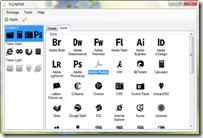
image Apakah anda merasa bosan melihat icon-icon taskbar pada windows 7 yang selalu sama??? Ya, saya pun merasakan hal yang sama pula. Semua software yang ada di taskbar memang memunculkan icon-iconnya sendiri. 7Confiner solusinya, aplikasi ini akan mengganti icon tasbar dan start menu 7 anda tanpa merubah animasi apapun!!!
image
Di dalam 7Confiner ini, terdapat 3 themes default yaitu Eclipse 2, Token Dark dan Token Light. Cara installnya pun cukup mudah, cukup memilih themes yang anda suka dan “Apply” saja. Silakan didownload:

7Conifier: Mengganti Icon Aplikasi Taskbar dan Start Menu Windows 7 – Change Your Windows 7 Taskbar and Start Menu Icon Aplication

 7. Mempercantik Windows 7 Dengan Aplikasi


1.Dreamscene Activator 
Aplikasi ini bisa menampilkan video sebagai wallpaper desktop kamu.


   => Download Dreamscene Activator

2.Vista/Win7 Style Builder
   Dengan aplikasi ini,kamu bisa merubah tampilan windows7kamu.
   Perubahan itu mencakup taskbar,frame explorer,hingga icon2 nya.

       => Download Vista/Win7 Style Builder

3.Windows7 Start Button Changer
   Aplikasi ini digunakan untuk merubah tampilan Startorbs/Startbutton pada taskbar.


   =Download Windows7 Start Button Changer
        Contoh Startorbs:
Gaia 10 Blue Startorbs

Minimal Led

4.Rainmeter
   Aplikasi ini bisa merubah tampilan desktop kamu menjadi lebih keren.
   Banyak pilihan desain yang bisa diubah-ubah.


  => Download Rainmeter

5. 7 Logon Screen Manager
   Menggunakan Aplikasi ini,kalian bisa marubah tampilan logon windows7 yang
   biasanya berwarna biru itu.
   Dengan fitur2 yang baru dan simple,dijamin kalian akan mudah dalam pengaplikasiannya.

   => Download 7 Logon Screen Manager

6.Rocket Dock
  Aplikasi ini hampir sama dengan aplikasi docker lainnya.Aplikasi yang di adopsi dari 
  MacOS ini,bisa mengatur tampilan sesuai selera kalian.Mulai dari   
  Letak,Ukuran,Animasi,hingga Icon-nya.

 =>Download Rocket Dock

7.StandAlone Gadgets Pack
   Nah,yang terakhir ini adalah aplikasi buat kalian yang udah bosen ama 
   gadget yang disediain ama Windows 7.Dengan Icon yang keren dan elegan,gadget ini 
   bisa membuat tampilan desktop kalian lebih mantap.

   
 =>Download StandAlone Gadgets Pack

8. Mempercantik Dengan Windows 8 Transformation Pack 
Sebenarnya belum tepat untuk kita membahas keberadaan Windows 8 bagi pengguna windows. Karena Windows 8 dirilis sekitar Tahun 2011 atau 2012. Tetapi pihak www.microsoft.com sudah mulai mempersiapkan kehadiran Windows 8 ini. Bagi pecinta Windows, saat ini sudah bisa mempercantik tampilan Windows Vista mirip dengan Windows 8 dengan mempergunakan Windows 8 Transformation Pack.


Tampilan Windows 8 ini hanya merupakan bayangan saja. Karena sampai saat ini belum ada bocoran mengenai Informasi dan Tampilan dari Windows ini. Tetapi karena kecintaan user terhadap produk-produk microsoft, banyak yang melakukan spekulasi tentang GUI yang akan hadir. Sekedar mencoba, silahkan saja download aplikasinya.

[ Download Windows 8 Transformation Pack ]
[ Mirror Download ]

9. Mempercantik Dengan Vitro
In Vitro untuk Windows 7 adalah theme atau skin yang dapat kita gunakan pada Windows 7 untuk mempercantik tampilan desktop dengan sesuatu yang berbeda dan baru.
Jika anda adalah seseorang yang suka menggonta ganti tampilan dari Windows. Maka anda pasti akan suka dengan In Vitro untuk Windows 7. Item ini ('Theme') sangat inovatif, seperti yang anda lihat pada gambar dibawah, Windows 7 diberikan sentuhan yang sangat menarik. Lihat Tampilan kaca 3D bentuk Rivet.
in Vito
In Vitro untuk Windows 7 benar-benar mengubah tampilan start menu dengan tampilan yang transparan.

Download 
RAPIDSHARE

10. Mengubah (transform) Windows 7 menjadi iOS Apple

Sebenarnya saya bukan penggemar besar dari Apple dan perangkat iOS. Bahkan, saya tidak memiliki produk apapun dari Apple!*sedihnya.. Tapi saya yakin bahwa banyak pembaca memiliki satu atau lebih produk dari Apple, terutama iOS. Jika Anda pengguna perangkat iOS dan menyukai tampilan dan nuansa dari iOS, maka di sini saya akan membagikan transformation pack gratis untuk mengubah Windows 7 ke iOS Apple.

Transform Windows 7 ke iOS Apple

Software ini dibuat untuk Windows 7 (SP1), IOS Transformation Pack mengubah penampilan secara keseluruhan termasuk layar boot, layar logon dan Windows Explorer. Skin pack juga mengubah kursor, wallpaper, ikon, gaya visual dan beberapa tambahan.

Instalasi skin pack sangat mudah. Anda cukup men-download dan menjalankan installer untuk menginstal semua file dan tools yang diperlukan untuk menambahkan sentuhan IOS ke Windows 7. Installer menawarkan instalasi yang cepat dan kustom. Pilih penginstalan kustom untuk melihat semua komponen yang akan diinstal. Hapus tanda centang pada komponen yang Anda tidak ingin instal.

Transform Windows 7 ke iOS Apple

Skin pack juga membawa file patch UXTheme. Software ini diperlukan untuk menginstal gaya visual pihak ketiga pada Windows 7.

Transform Windows 7 ke iOS Apple


Anda juga mungkin ingin melihat Mengubah tampilan Windows 7 seperti Mac OS X Lion, dan Transform Windows 7 jadi Windows 8 dengan Windows 8 UX Pack 2.0.

Saya sarankan Anda untuk membuat sistem restore point atau backup sebelum menginstal paket transformasi ini.


>> Download Lion Skin Pack 11(32-bit)
>> Download Lion Skin Pack 11(64-bit)

11. Mengubah tampilan Windows 7 seperti Windows 8


Sebelumnya saya telah menulis cara mengubah tampilan Windows 7 seperti Windows 8, namun, kali ini saya punya cara lain untuk mengubah tampilan Windows 7 Anda agar tampilannya mirip Windows 8.

“Windows 8 UX Pack” adalah sebuah transformation pack baru yang diciptakan oleh “windowsx” @ DA yang menyediakan antarmuka Windows 8 pada Windows 7 tanpa memodifikasi file sistem.

Fitur utama:
  • Instantly dress up Windows 7 to upcoming Windows 8 in one minute
  • Seamless installation and uninstallation giving user’s confidence and security in system
  • Easily configurable in single click with intelligence Metro UI design
  • UxStyle memory patching
  • Windows 8 Aero, Aero Lite or Metro theme
  • Instant M3 and Metro wallpaper/logon screen customization
  • UserTile with current user auto-configured on login
  • Metro UI desktop emulation with pre-configured gadgets
  • Aero’s auto-colorization feature
Tampilan transfornasi Windows 7 Windows 8


Anda dapat menjalankan program ini lagi untuk mengkonfigurasi ulang atau uninstall.
Anda dapat men-download Windows 8 UX Pack 2.0 menggunakan link berikut:

Windows 8 UX Pack 2.0

Catatan:
Buatlah System Restore poin sebelum menginstal skin pack ini sehingga Anda dapat memulihkan file dan pengaturan default jika Anda mengalami masalah.

12 .Dreamscene Activator 
Aplikasi ini bisa menampilkan video sebagai wallpaper desktop anda.
Download Dreamscene Activator

13.Vista/Win7 Style Builder
 
Dengan aplikasi ini,kamu bisa merubah tampilan windows7kamu. Perubahan itu mencakup taskbar,frame explorer, hingga icon-iconnya.

Download Vista/Win7 Style Builder

14.Windows7 Start Button Changer
   Aplikasi ini digunakan untuk merubah tampilan Startorbs/Startbutton pada taskbar.


Download Windows7 Start Button Changer
        Contoh Startorbs:
Gaia 10 Blue Startorbs

Minimal Led

15. Rainmeter
Aplikasi ini bisa merubah tampilan desktop kamu menjadi lebih keren. Banyak pilihan desain yang bisa diubah-ubah.


Download Rainmeter

16. 7 Logon Screen Manager
 
Menggunakan Aplikasi ini,kalian bisa marubah tampilan logon windows7 yang biasanya berwarna biru itu. Dengan fitur-fitur yang baru dan simple,dijamin kalian akan mudah dalam pengaplikasiannya.

 
Download 7 Logon Screen Manager

17. Rocket Dock 
Aplikasi ini hampir sama dengan aplikasi docker lainnya.Aplikasi yang di adopsi dari MacOS ini,bisa mengatur tampilan sesuai selera kalian.Mulai dari Letak,Ukuran,Animasi,hingga Icon-nya.

 
Download Rocket Dock

18. StandAlone Gadgets Pack
Nah,yang terakhir ini adalah aplikasi buat kalian yang sudah bosan dengan gadget yang disediakan oleh Windows 7.Dengan Icon yang elegan, gadget ini bisa membuat tampilan desktop kalian lebih indah.


Download StandAlone Gadgets Pack

Enter your email address:

Delivered by FeedBurner

Share

Twitter Delicious Facebook Digg Stumbleupon Favorites More